Exécution et test des workflows
Exécuter, déboguer et surveiller vos workflows
Vue d’ensemble
Une fois votre workflow créé, il est temps de l’exécuter. Ce guide couvre tout, du test manuel à la surveillance des exécutions en production.
Exécuter un workflow
Exécution manuelle
La façon la plus rapide de tester votre workflow :
- Cliquez sur le bouton App en haut à droite
- Un panneau s’ouvre avec le formulaire d’entrée de votre workflow
- Renseignez les champs requis
- Cliquez sur Generate
Modes d’exécution
| Mode | Description | Cas d’usage |
|---|---|---|
| Run once | Exécution unique | Tests, tâches ponctuelles |
| Run with inputs | Saisie d’entrées personnalisées | Traitement de données spécifiques |
| Scheduled | Exécution automatique | Rapports réguliers, surveillance |
Suivi de l’exécution
Progression en temps réel
Pendant l’exécution de votre workflow, vous pouvez voir :
- Current node : Quel node est en cours d’exécution
- Progress : Nombre de nodes terminés
- Duration : Temps écoulé
- Status : En cours, terminé ou en échec
Indicateurs de statut des nodes
| Couleur | Statut |
|---|---|
| 🔵 Bleu | En cours d’exécution |
| 🟢 Vert | Terminé avec succès |
| 🔴 Rouge | Échec avec erreur |
| ⚪ Gris | Pas encore exécuté |
Consulter les sorties
Cliquez sur un node terminé pour voir :
- Output data : Le résultat réel
- Execution time : Durée d’exécution
- Logs : Journaux d’exécution détaillés
Débogage des workflows
Problèmes courants
Un node affiche une sortie 'undefined'
Cause : Le node précédent n’a pas renvoyé les données attendues.
Solution :
- Vérifiez la sortie du node précédent
- Vérifiez que le chemin de variable est correct
- Ajoutez un node Conditional pour gérer les données manquantes
Le node API renvoie une erreur
Cause : Problème du service externe ou configuration invalide.
Solution :
- Vérifiez vos identifiants API
- Vérifiez l’URL de l’endpoint
- Testez l’API directement avec curl ou Postman
- Vérifiez les limites de débit
La boucle ne se termine jamais
Cause : Trop d’éléments ou condition de boucle infinie.
Solution :
- Ajoutez une limite maximale d’itérations
- Vérifiez la condition de sortie de boucle
- Traitez les données par lots
Le workflow expire (timeout)
Cause : Le traitement prend trop de temps.
Solution :
- Augmentez le timeout dans les paramètres du workflow
- Optimisez les nodes lents
- Exécutez les opérations lourdes en parallèle
Utiliser l’historique des exécutions
Accédez à l’historique complet de toutes les exécutions du workflow :
- Ouvrez votre workflow
- Cliquez sur l’onglet Run History
- Consultez toutes les exécutions passées avec leur statut, durée et sorties
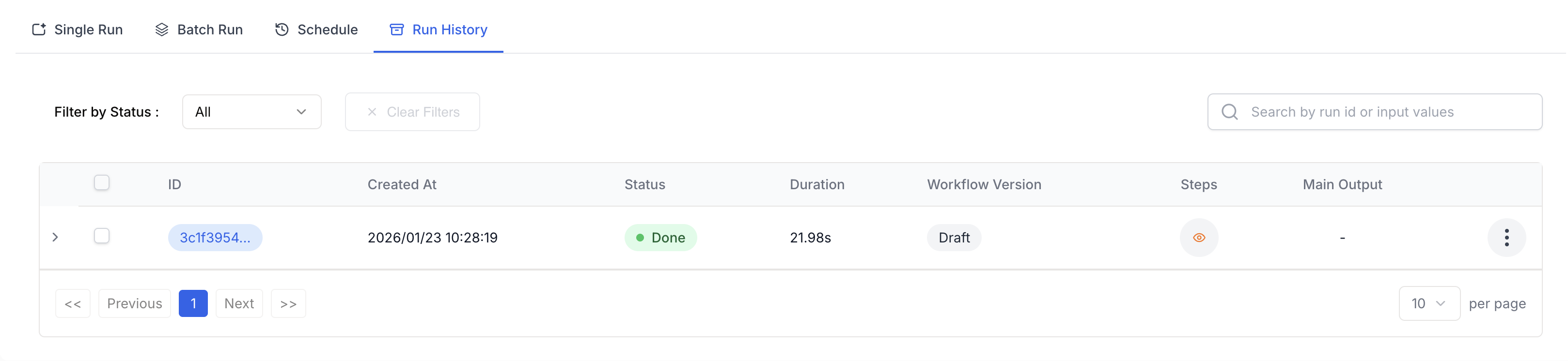
Le tableau de l’historique affiche :
- ID : Identifiant unique de chaque exécution
- Created At : Date et heure d’exécution
- Status : Done, Failed ou Running
- Duration : Temps d’exécution total
- Workflow Version : Version Draft ou Published utilisée
- Steps : Cliquez sur l’icône œil pour voir le détail des étapes
- Main Output : Accès rapide au résultat final
Consulter le détail des étapes
Cliquez sur l’icône Steps (👁) d’une exécution pour voir le détail de l’exécution de chaque node :
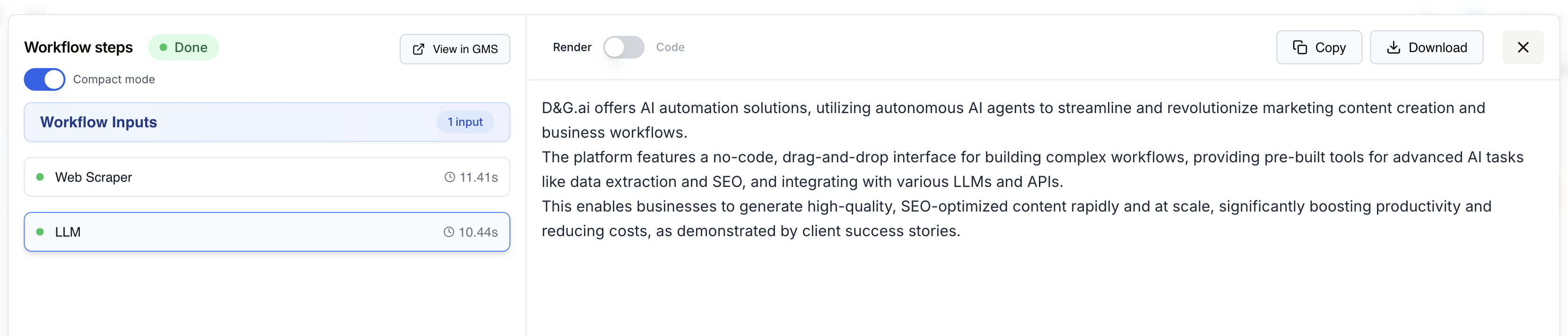
Le panneau de détail des étapes affiche :
- Workflow steps : Liste de tous les nodes exécutés avec les indicateurs de statut
- Execution time : Durée pour chaque node
- Compact mode : Basculer pour afficher ou masquer les détails
- Render/Code view : Choisir entre sortie formatée et données brutes
- Copy/Download : Exporter les données de sortie
Utilisez le Compact mode pour parcourir rapidement toutes les étapes, puis cliquez sur une étape pour afficher ses détails.
Débogage pas à pas
Pour les problèmes complexes :
- Isolez le problème : Désactivez les nodes après celui qui échoue
- Vérifiez les entrées : Assurez-vous que le node en échec reçoit les bonnes données
- Testez manuellement : Exécutez l’opération en dehors de Draft & Goal
- Vérifiez les connexions : Assurez-vous que les données circulent correctement
- Comparez les exécutions : Utilisez l’historique pour comparer les exécutions réussies et en échec
Débogage des AI Agents
Les nodes AI Agent nécessitent un débogage particulier car ils prennent des décisions de façon autonome. Draft & Goal propose une fonction Agent Trace pour comprendre précisément ce que fait votre agent.
Accéder aux Agent Traces
Dans la vue des étapes du workflow, les nodes AI Agent affichent une icône horloge (🕐) à côté de leur temps d’exécution. Cliquez sur cette icône pour ouvrir la vue de trace :
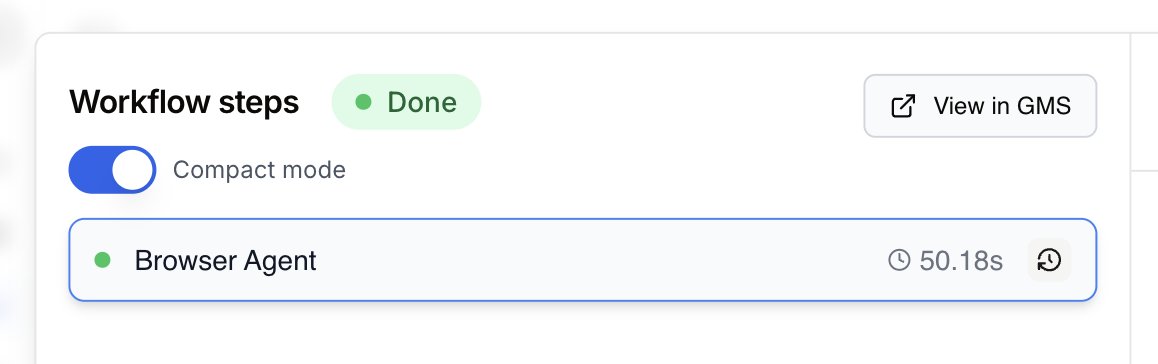
Comprendre les Agent Traces
Le panneau Agent Trace affiche l’intégralité de la conversation entre l’IA et ses outils :
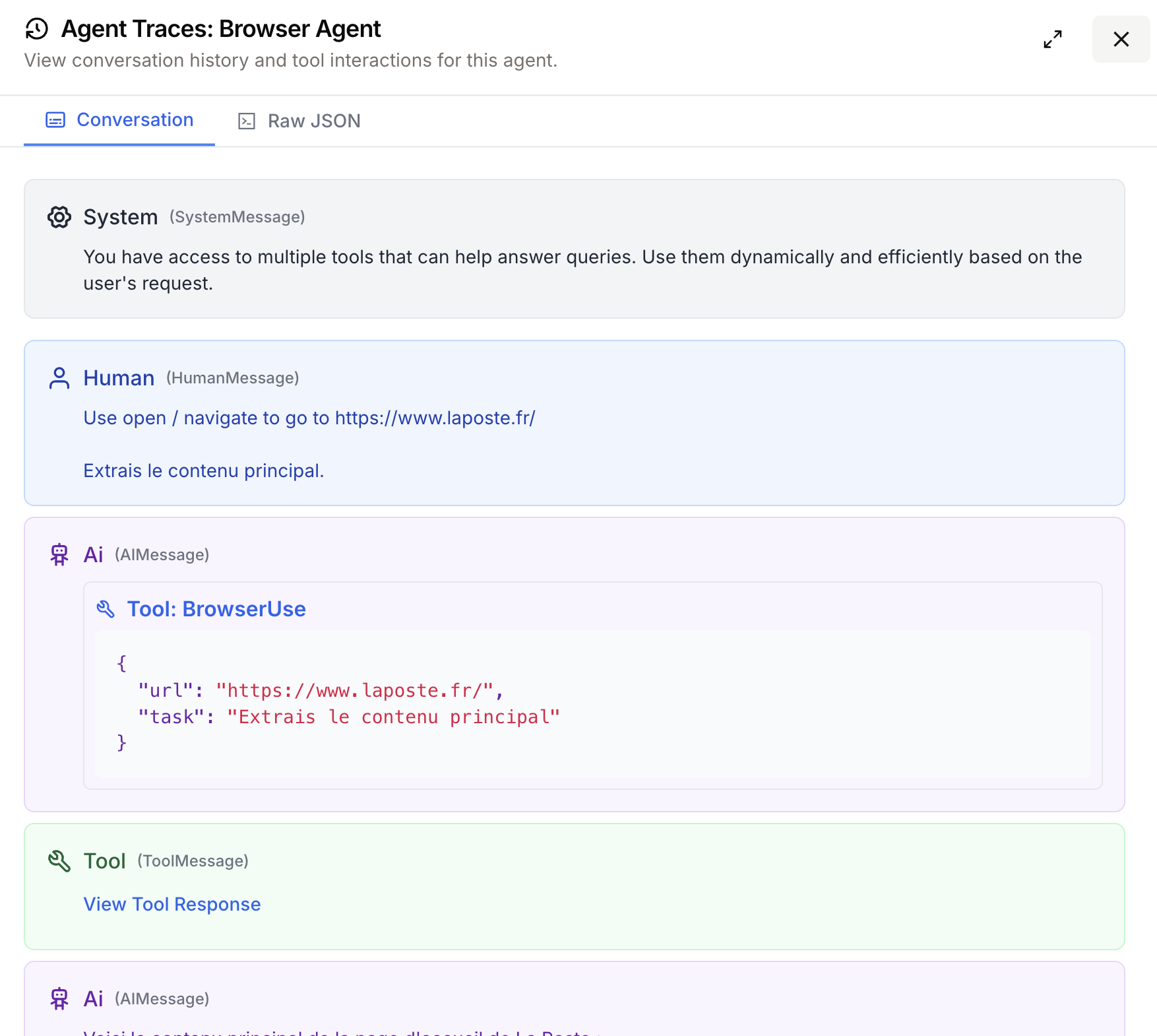
La trace contient :
| Type de message | Description |
|---|---|
| System | Les instructions initiales données à l’agent |
| Human | La tâche ou le prompt envoyé par votre workflow |
| AI | Le raisonnement de l’agent et ses appels aux outils |
| Tool | Résultats renvoyés par les outils utilisés par l’agent |
Basculez entre la vue Conversation pour un format lisible et Raw JSON pour les données techniques complètes.
Scénarios courants de débogage d’agents
L'agent utilise le mauvais outil
À vérifier : Relisez le message System — les instructions sont-elles claires ?
Solution : Affinez le prompt de l’agent pour préciser quand utiliser chaque outil.
L'agent boucle indéfiniment
À vérifier : Repérez les appels d’outils répétés avec les mêmes paramètres.
Solution : Ajoutez des critères de succès plus clairs ou une limite d’itérations maximale dans votre prompt.
L'agent renvoie des résultats incomplets
À vérifier : Examinez les réponses Tool — ont-elles renvoyé les données attendues ?
Solution : Vérifiez la configuration des outils et testez-les indépendamment.
Gestion des erreurs
Gestion des erreurs intégrée
Configurez la façon dont votre node gère les échecs :
Paramètres du workflow → Error Handling
| Option | Comportement |
|---|---|
| Stop on error | Arrêter le workflow immédiatement |
| Continue on error | Ignorer le node en échec, continuer |
| Retry | Réessayer le node en échec |
Utiliser le node Fail
Gérez proprement les erreurs attendues :
- Ajoutez un node Conditional pour détecter les problèmes
- Redirigez vers un node Fail avec un message clair
- Le workflow s’arrête avec votre message d’erreur personnalisé
Si {{response.status}} != 200
  → Fail: "API returned error: {{response.error}}"
Optimisation des performances
Identifier les goulots d’étranglement
Après exécution, consultez les temps d’exécution :
- Regardez la durée de chaque node
- Repérez les nodes les plus lents
- Optimisez-les ou parallélisez-les
Exécution en parallèle
Exécutez les opérations indépendantes en même temps :
        ┌→ Scrape Site A →┐
Input →│                   │→ Merge → Output
        └→ Scrape Site B →┘
Au lieu de :
Input → Scrape Site A → Scrape Site B → OutputStratégies de cache
Réduisez les appels API redondants :
- Utilisez Google Sheets comme couche de cache
- Vérifiez si les données existent avant de les récupérer
- Définissez des TTL de cache adaptés
Traitement par lots
Traitez efficacement les grands volumes de données :
- Utilisez le node Loop avec les paramètres de lot
- Définissez des tailles de lot raisonnables (10 à 50 éléments)
- Ajoutez des délais entre les lots pour respecter les limites de débit
Historique d’exécution
Consulter les exécutions passées
Accédez à l’historique d’exécution :
- Allez dans Workflows dans le menu principal
- Cliquez sur votre workflow
- Sélectionnez l’onglet Runs
Vous voyez :
- Date et heure d’exécution
- Durée
- Statut (succès/échec)
- Valeurs d’entrée utilisées
Réexécuter des workflows
Pour répéter une exécution précédente :
- Trouvez l’exécution dans l’historique
- Cliquez sur Run again
- Modifiez éventuellement les entrées
- Lancez l’exécution
Exporter les résultats
Téléchargez les données d’exécution :
- Cliquez sur une exécution terminée
- Sélectionnez Export
- Choisissez le format (JSON, CSV)
Exécution planifiée
Configurer les planifications
Exécutez les workflows automatiquement :
- Ouvrez les paramètres du workflow
- Allez dans Schedule
- Choisissez la fréquence :
| Planification | Exemple |
|---|---|
| Hourly | Toutes les heures à :00 |
| Daily | Tous les jours à 9h00 |
| Weekly | Tous les lundis à 8h00 |
| Custom | Expression cron |
Expressions cron
Pour une planification avancée :
┌───────────── minute (0-59)
│ ┌───────────── heure (0-23)
│ │ ┌───────────── jour du mois (1-31)
│ │ │ ┌───────────── mois (1-12)
│ │ │ │ ┌───────────── jour de la semaine (0-6)
│ │ │ │ │
* * * * *
Exemples :
0 9 * * 1— Tous les lundis à 9h000 */6 * * *— Toutes les 6 heures30 8 1 * *— Le 1er de chaque mois à 8h30
Suivi des exécutions planifiées
Vérifiez le statut des exécutions planifiées :
- Consultez les prochaines exécutions dans l’onglet Schedule
- Recevez des notifications en cas d’échec
- Consultez l’historique d’exécution