Utiliser les variables
Faire passer des données entre les nodes avec les variables
Qu’est-ce qu’une variable ?
Les variables sont des emplacements qui permettent de faire passer des données dynamiquement entre les nodes. Au lieu de saisir des valeurs en dur, vous référencez les sorties d’autres nodes.
Statique :  url = "https://example.com"
Dynamique : url = {{url}}
Avec les variables, vos workflows deviennent flexibles et réutilisables.
Syntaxe des variables
Syntaxe de base
Les variables utilisent des accolades doubles :
{{var}}| Élément | Description |
|---|---|
{{ }} | Délimiteurs de variable |
NodeName | Nom de la variable |
Accéder aux sorties des nodes
Sorties simples
Pour les nodes avec une seule sortie :
{{var}}Sorties structurées
Pour les nodes qui renvoient des objets, utilisez la notation point :
// Sortie du node Web Scraper
{
  "content": "Page text...",
  "title": "Page Title",
  "metadata": {
    "url": "https://example.com",
    "wordCount": 1500
  }
}
Sorties de type tableau
Pour les tableaux, utilisez la notation par index :
// Sortie du node Google Sheets
{
  "rows": [
    {"name": "Alice", "email": "alice@example.com"},
    {"name": "Bob", "email": "bob@example.com"}
  ]
}
Accéder aux éléments du tableau :
{{$.rows[0].name}}  → "Alice"
{{$.rows[1].email}} → "bob@example.com"Les indices du tableau commencent à 0. Le premier élément est [0], pas [1].
Utiliser les variables dans les nodes
Dans les champs texte
Intégrez les variables directement dans le texte :
Résume cet article sur {{topic}} :

{{WebScraper_0}}

À mettre en avant : {{keywords}}
Dans les champs d’URL
Construisez des URL dynamiques :
https://api.example.com/search?q={{query}}&page={{page_number}}Dans les champs JSON
Utilisez les variables dans la configuration JSON :
{
  "title": "{{article_title}}",
  "content": "{{LLM_0}}",
  "author": "{{author_name}}"
}
Variables spéciales avec BrandKit
BrandKit fournit des variables globales qui maintiennent la cohérence de la marque dans tous vos workflows. Ces variables sont pré-remplies avec les informations de votre marque et peuvent être utilisées partout dans vos nodes.
Activer BrandKit
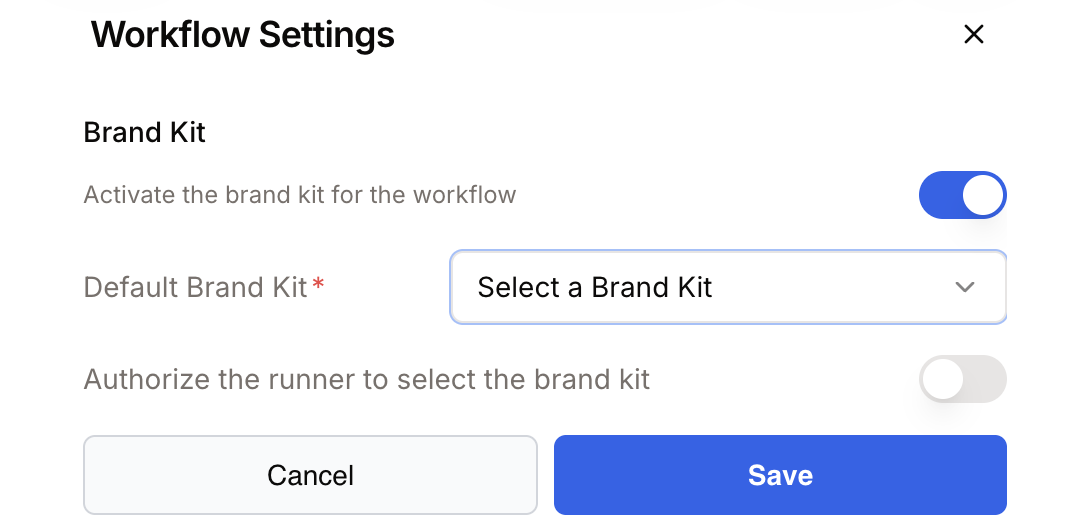
Pour utiliser les variables BrandKit, activez d’abord BrandKit dans les paramètres de votre workflow :
- Ouvrez Paramètres du workflow (icône engrenage)
- Faites défiler jusqu’à la section Brand Kit
- Activez Activer le brand kit pour le workflow
- Choisissez votre Brand Kit par défaut
Variables disponibles
Une fois BrandKit activé, vous pouvez accéder à ces variables dans tout champ texte en tapant {{ :
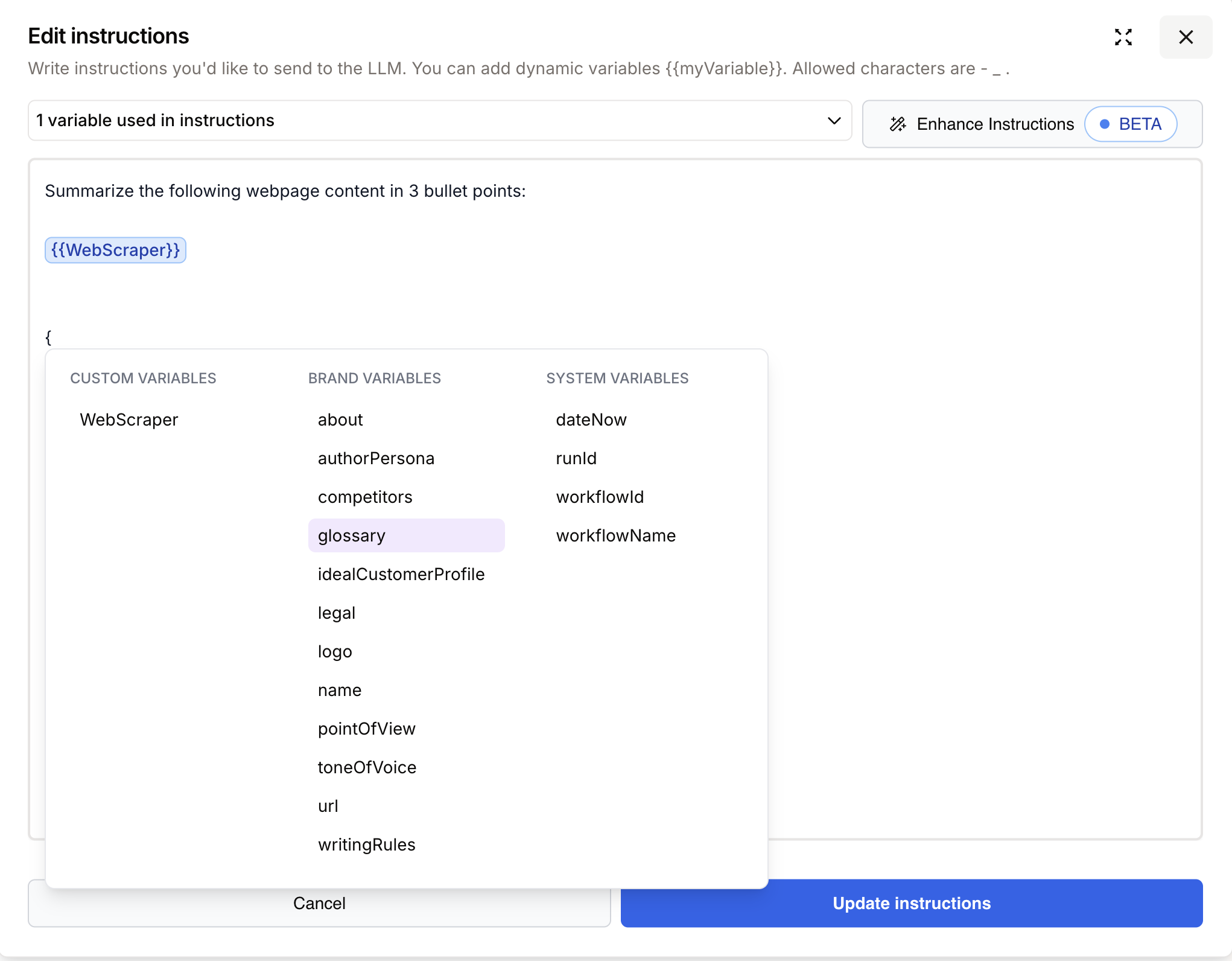
Variables Brand
| Variable | Description |
|---|---|
{{about}} | Description et mission de l’entreprise |
{{authorPersona}} | Profil d’auteur par défaut pour le contenu |
{{competitors}} | Liste des marques concurrentes |
{{glossary}} | Terminologie spécifique à la marque |
{{idealCustomerProfile}} | Description du public cible |
{{legal}} | Mentions légales et conditions |
{{logo}} | URL du logo de la marque |
{{name}} | Nom de la marque / de l’entreprise |
{{pointOfView}} | Perspective de la marque (première personne, etc.) |
{{toneOfVoice}} | Règles de style d’écriture |
{{url}} | URL du site principal |
{{writingRules}} | Règles de rédaction du contenu |
Variables système
| Variable | Description |
|---|---|
{{dateNow}} | Date et heure actuelles |
{{runId}} | Identifiant unique de cette exécution |
{{workflowId}} | Identifiant unique du workflow |
{{workflowName}} | Nom du workflow actuel |
Utilisez les variables BrandKit dans les prompts des nodes LLM pour que tout contenu généré par l’IA respecte automatiquement les guidelines de votre marque.
Documenter les variables complexes
Ajoutez des commentaires dans la description de votre workflow pour expliquer l’utilisation des variables complexes.
Déboguer les variables
Prévisualiser les valeurs
- Exécutez votre workflow
- Cliquez sur un node
- Consultez les valeurs réelles dans le panneau de sortie
Problèmes courants
| Problème | Solution |
|---|---|
undefined | Le chemin n’existe pas. Vérifiez l’orthographe. |
| Valeur vide | Le node précédent n’a pas renvoyé de données. |
| Erreur de type | Chaîne attendue mais objet reçu. Utilisez .toString() |
Inspecteur de variables
Utilisez l’inspecteur de variables pour :
- Parcourir les variables disponibles
- Voir les valeurs actuelles
- Copier les chemins des variables