Serveurs MCP
Connectez des serveurs MCP externes pour étendre vos agents avec des outils et des capacités supplémentaires
Vue d’ensemble
MCP (Model Context Protocol) est un standard ouvert qui permet aux agents IA de se connecter à des outils et services externes. En configurant des serveurs MCP dans Draft & Goal, vous pouvez étendre vos agents IA avec des capacités supplémentaires telles que :
- Accéder à des API et bases de données internes
- S’intégrer à des services tiers (Linear, Slack, Notion, etc.)
- Exécuter des outils et scripts personnalisés
- Se connecter à vos propres serveurs compatibles MCP
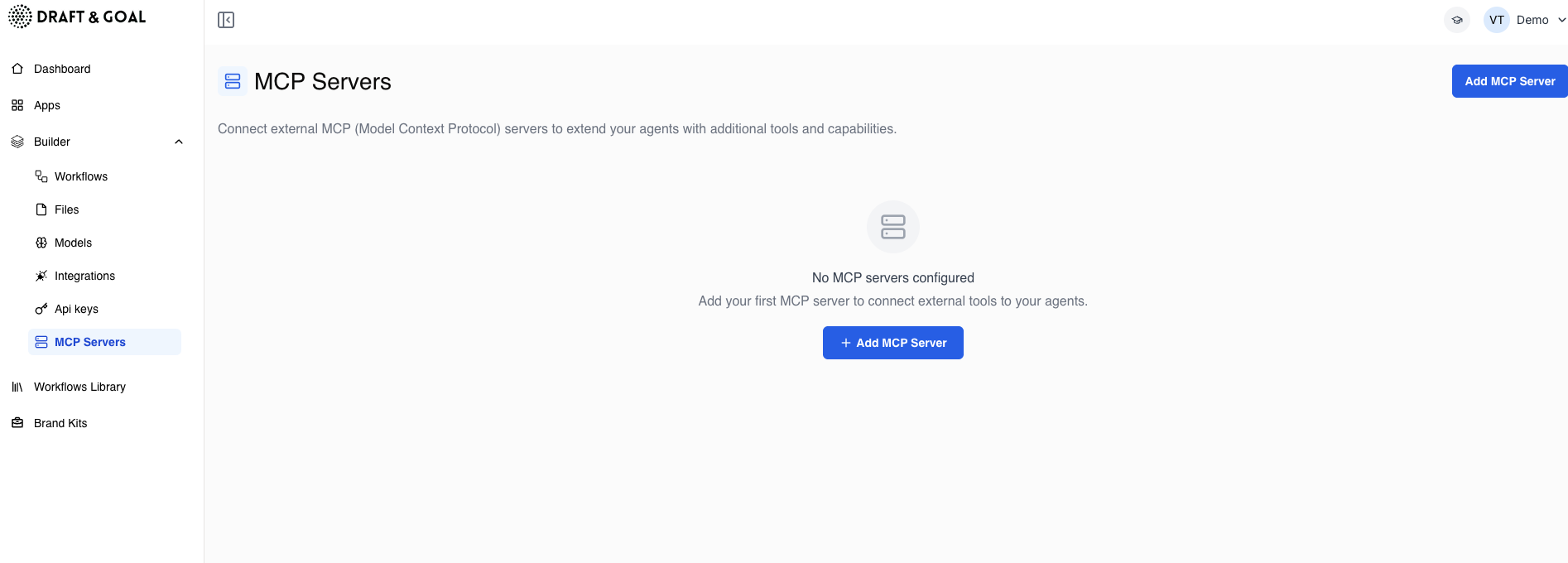
Accéder aux serveurs MCP
Accédez à Builder → MCP Servers dans la barre latérale pour afficher et gérer vos serveurs configurés.
Ajouter un serveur MCP
Pour connecter un nouveau serveur MCP :
- Cliquez sur Add MCP Server dans le coin supérieur droit
- Remplissez les détails du serveur
- Testez la connexion
- Enregistrez la configuration
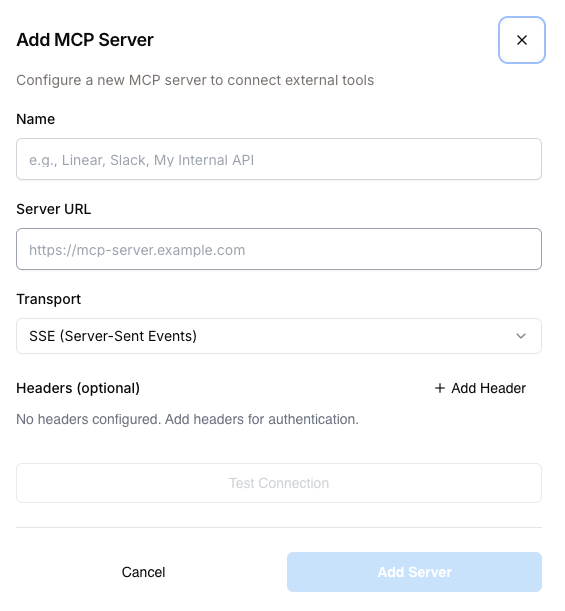
Champs de configuration
| Champ | Obligatoire | Description |
|---|---|---|
| Name | Oui | Un nom convivial pour identifier le serveur (ex. « Linear », « Slack », « My Internal API ») |
| Server URL | Oui | L’URL du point de terminaison de votre serveur MCP (ex. https://mcp-server.example.com) |
| Transport | Oui | Le protocole de communication. Prend actuellement en charge SSE (Server-Sent Events) |
| Headers | Non | En-têtes HTTP optionnels pour l’authentification ou des besoins personnalisés |
Ajouter des en-têtes d’authentification
Si votre serveur MCP requiert une authentification :
- Cliquez sur + Add Header
- Saisissez le nom de l’en-tête (ex.
Authorization) - Saisissez la valeur de l’en-tête (ex.
Bearer your-api-key) - Ajoutez d’autres en-têtes si nécessaire
Les en-têtes d’authentification courants incluent :
Authorization: Bearer <token>X-API-Key: <api-key>X-Custom-Auth: <value>
Tester la connexion
Avant d’enregistrer, cliquez sur Test Connection pour vérifier que :
- L’URL du serveur est accessible
- Les en-têtes d’authentification sont corrects
- Le serveur répond avec le protocole MCP valide
Si le test échoue, vérifiez l’URL du serveur et les identifiants d’authentification. Assurez-vous que votre serveur MCP est en cours d’exécution et accessible depuis Internet.
Utiliser les outils MCP dans les workflows
Une fois un serveur MCP configuré, ses outils sont disponibles dans vos node AI Agent :
- Ajoutez un node AI Agent à votre workflow
- Ouvrez les paramètres du node
- Dans la section Tools, vous verrez les outils de vos serveurs MCP configurés
- Sélectionnez les outils que vous souhaitez que l’agent utilise
L’agent IA peut ensuite décider de manière autonome quand utiliser ces outils en fonction de vos instructions.
Protocoles de transport
SSE (Server-Sent Events)
Le protocole de transport par défaut. SSE offre :
- Des réponses en streaming en temps réel
- Une communication unidirectionnelle efficace du serveur vers le client
- Une large compatibilité avec l’infrastructure existante
D’autres protocoles de transport pourront être ajoutés dans les mises à jour futures. SSE est recommandé pour la plupart des cas d’usage.
Bonnes pratiques
Sécurité
- Utilisez HTTPS : Utilisez toujours des URL sécurisées (
https://) pour les serveurs en production - Rotation des identifiants : Mettez régulièrement à jour les jetons d’authentification
- Limitez les permissions : Configurez les serveurs MCP avec les permissions minimales requises
Conventions de nommage
Utilisez des noms clairs et descriptifs pour vos serveurs :
| Recommandé | Non recommandé |
|---|---|
Linear - Issue Tracking | Server 1 |
Internal CRM API | API |
Slack Notifications | slack |
Organisation
- Regroupez les outils connexes dans le même serveur MCP lorsque c’est possible
- Documentez ce que chaque serveur fournit pour votre équipe
- Supprimez les serveurs inutilisés pour garder la liste gérable
Dépannage
Échec de connexion
| Problème | Solution |
|---|---|
| Serveur inaccessible | Vérifiez que l’URL est correcte et que le serveur est en cours d’exécution |
| Erreur d’authentification | Vérifiez les noms et valeurs des en-têtes |
| Timeout | Assurez-vous que votre serveur répond dans les 30 secondes |
| Erreur SSL | Vérifiez que le serveur possède un certificat SSL valide |
Les outils n’apparaissent pas
Si les outils de votre serveur MCP n’apparaissent pas dans les node AI Agent :
- Vérifiez que la connexion au serveur est réussie
- Vérifiez que le serveur implémente l’endpoint de liste des outils MCP
- Actualisez l’éditeur de workflow
Les serveurs MCP doivent implémenter le protocole MCP standard. Les serveurs personnalisés ou non conformes peuvent ne pas fonctionner correctement.